見出し・段落・カラムの作り方
見出しの追加
+が表示されます。
①見出しブロックの下部中央にマウスカーソルを合わせると

が表示されます。
②クリックし「見出し」ブロックを挿入し、テキストを入力します。
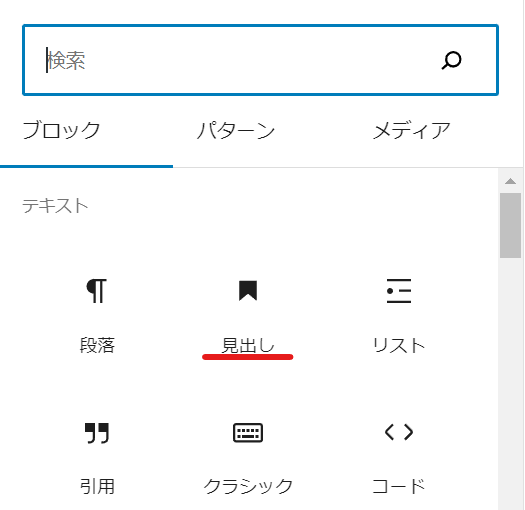
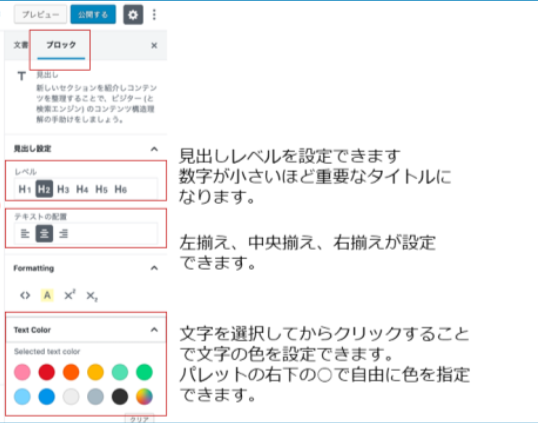
ブロックの一覧から「見出し」を選択
ブロック メニューから各種設定
クラシック段落の追加
①見出しブロックの下部中央にマウスカーソルを合わせると

が表示されます。
②

をクリックし「クラシック段落」ブロックを挿入し、テキストを入力します。
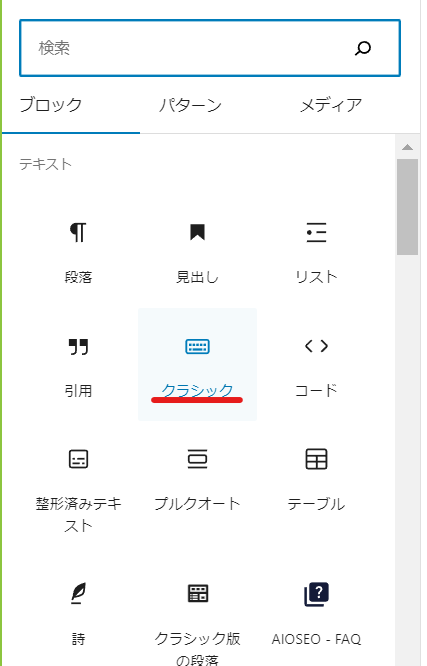

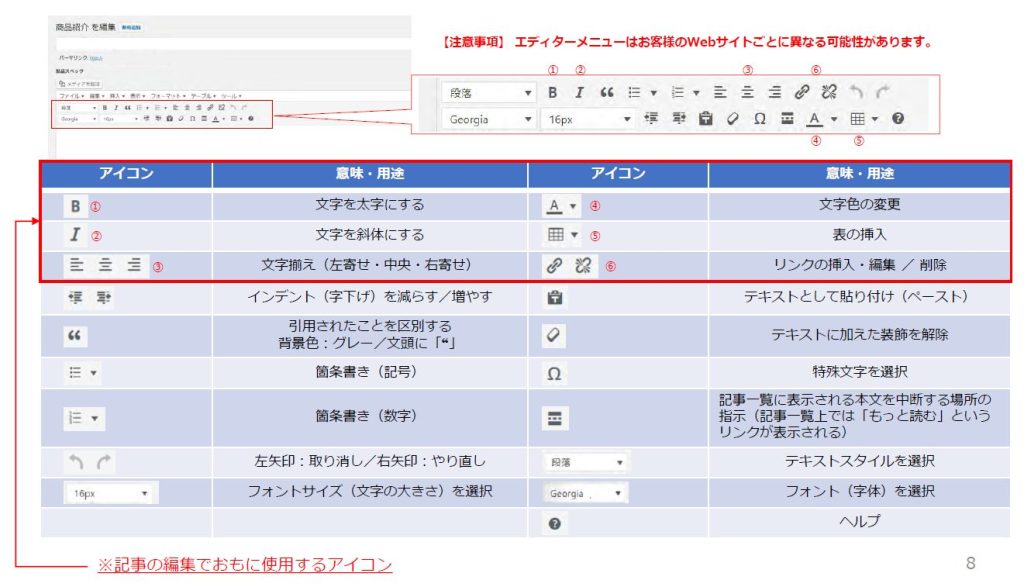
クラシック版の段落では、太文字や引用、文字の色やハイライト、テーブルの挿入などが自由に変更できます。各ボタンの名称については以下をご参照ください。
カラムの追加
①見出しブロックの下部中央にマウスカーソルを合わせると
が表示されます。
②「カラム」ブロックを選択します。
③分割する数を選択します。
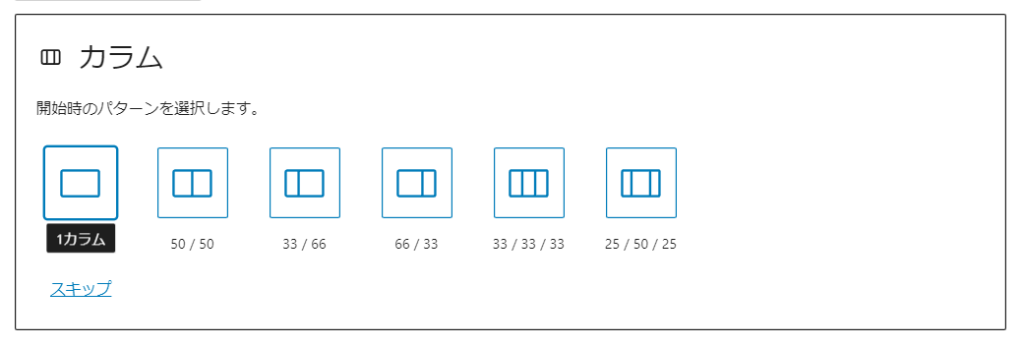
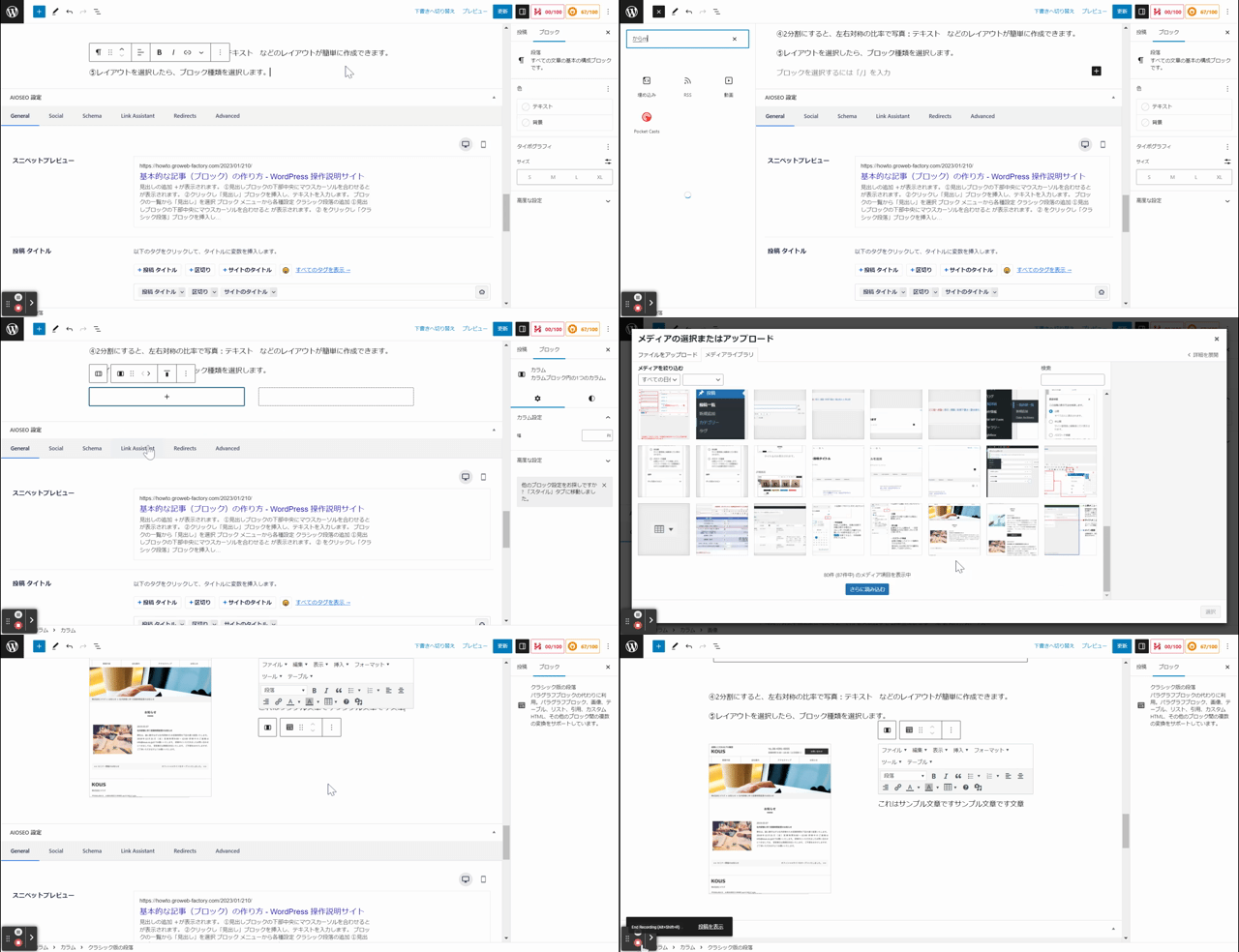
④2分割にすると、左右対称の比率で写真:テキスト などのレイアウトが簡単に作成できます。
⑤レイアウトを選択したら、ブロック種類を選択します。
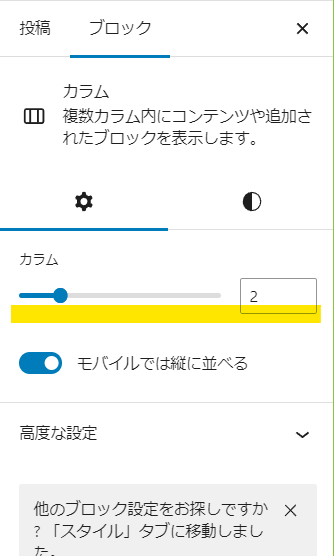
⑥カラムのメニューでは、分割数を視覚的に変更することが可能です。画像内「2」の部分を増減させるだけで、カラムの増減が可能です。
